IOS 18 Silinen Fotoğraflar Nasıl Geri Getirilir?

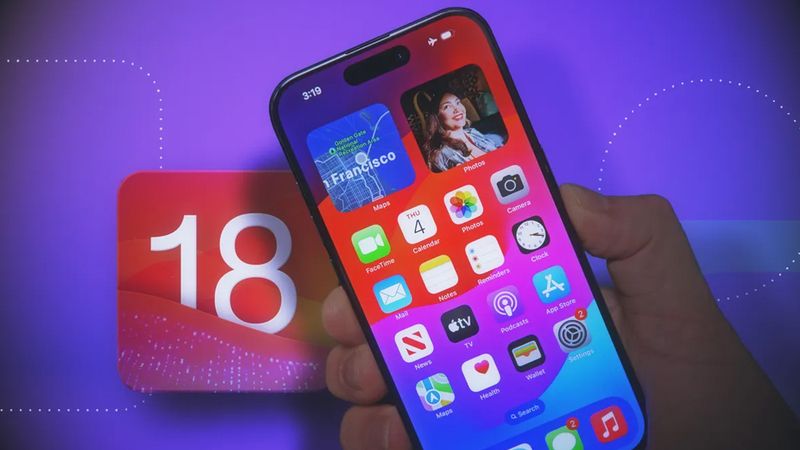
iOS 18 işletim sistemi ile birlikte, silinen fotoğrafları geri getirmek oldukça kolay ve kullanıcı dostu hale gelmiştir. İşte iOS 18'de silinen fotoğrafları nasıl geri getirebileceğinizin adım adım açıklaması:
1. Son Silinenler Albümünden Geri Getirme
iOS 18'de, silinen fotoğraflar 30 gün boyunca "Son Silinenler" albümünde saklanır. Bu albümden fotoğraflarınızı kolayca geri getirebilirsiniz.
Adım 1: Fotoğraflar uygulamasını açın.
Adım 2: "Albümler" sekmesine gidin.
Adım 3: "Son Silinenler" albümüne dokunun.
Adım 4: Geri getirmek istediğiniz fotoğrafı seçin.
Adım 5: Ekranın sağ alt köşesindeki "Geri Getir" butonuna dokunun.
2. iCloud Yedeklemesinden Geri Yükleme
Eğer fotoğraflarınız "Son Silinenler" albümünden de silinmişse veya daha eski bir tarihte silindi ise, iCloud yedeklemesinden geri yüklemeyi deneyebilirsiniz.
Adım 1: Ayarlar uygulamasını açın.
Adım 2: Üstteki Apple Kimliği bölümüne dokunun.
Adım 3: "iCloud" seçeneğine gidin.
Adım 4: "iCloud Yedekleme" bölümüne dokunun.
Adım 5: En son yedekleme tarihini kontrol edin ve geri yükleme işlemine başlayın. Bu işlem tüm cihazı geri yükleyecektir, bu nedenle önemli verilerinizi yedeklediğinizden emin olun.
3. iTunes veya Finder Yedeklemesinden Geri Yükleme
iOS cihazınızı bilgisayarınıza bağlayarak iTunes (Windows veya macOS Mojave ve öncesi) veya Finder (macOS Catalina ve sonrası) aracılığıyla yedeklemeyi geri yükleyebilirsiniz.
Adım 1: iOS cihazınızı bilgisayarınıza bağlayın.
Adım 2: iTunes veya Finder uygulamasını açın.
Adım 3: Cihazınızı seçin ve "Geri Yükle" seçeneğine tıklayın.
Adım 4: Geri yüklemek istediğiniz yedeklemeyi seçin ve işlemi başlatın.
4. Üçüncü Parti Veri Kurtarma Yazılımları
Eğer yukarıdaki yöntemler işe yaramazsa, üçüncü parti veri kurtarma yazılımlarını kullanarak silinen fotoğrafları geri getirmeyi deneyebilirsiniz. Bu yazılımlar, cihazınızdan silinmiş verileri kurtarmak için çeşitli yöntemler sunar.
Adım 1: Güvenilir bir veri kurtarma yazılımı indirin ve kurun (örneğin, Dr.Fone, EaseUS MobiSaver).
Adım 2: Yazılımı çalıştırın ve iOS cihazınızı bilgisayarınıza bağlayın.
Adım 3: Yazılımın talimatlarını izleyerek cihazınızı tarayın ve silinen fotoğrafları kurtarın.
Kaynak:Haber Merkezi


Türkçe karakter kullanılmayan ve büyük harflerle yazılmış yorumlar onaylanmamaktadır.